关于Sourceforge上安装WordPress的二三事

前面写过如何在Sourceforge上安装wordpress,但是经过后来的调试,不像我想象的那么简单,因为这个空间的写入问题,所以很多插件都不能使用,下面说说感受。

首先是cache类插件不用想了,由于wp-content目录不可写(可是我明明设置成777了的),所以cache是无法生成的,启动WP Super Cache的后果就是无法进入后台管理。。。空间速度其实还是不错的,尤其是从国外访问,所以没有cache就没有了吧。(这里我想了又想,很可能是服务器的缘故,不单纯是文件夹权限问题。)

写入wp-config.php的插件也不行,比如PS WP Multi Domain,不过可以自己编辑一下。类似的,写入.htaccess的也必须手动编辑。

»

关于Wordpress的gzip输出

gzip输出的目的是可以有效地减少文件大小,以利于更快速的传输。

观看本文之前,请先到这里检查你的网站是否已经启用gzip,如果已经启用,请忽略本文。

wordpress从2.5版本开始,不再提供gzip输出选项,而改代码又相对复杂,于是寻找一个可用的插件是必要的。

我用的是wpCompressor,目前的最新版本是0.3,插件很小,是单文件的。

使用中有个小问题,就是这个插件开启时,影响了xmlrpc,也就是说我的ScribeFire不起作用了。。。

于是乎改插件吧(本人不会做插件,但改改还是会的,o(*≧▽≦)ツ),在gzip输出地时候排除了xmlrpc.php文件。反正这个文件也不会访问到的。 改好的代码在下面:

»

用SourceForge.net建立WordPress

说来惭愧,6年前就创建了SourceForge(以下简称sf)的账号,但是从来没用过,最近无事,于是登陆来折腾一下~~发现sf空间的确是支持php的,很是欣喜。建立了一个Wordpress也成功了,当然用了点手段,想知道怎么折腾请往下看。(我不确定这样做是不是违反了sf的规定,因为sf本身提供了wordpress的博客,当然是不能自定义的那种了,下面会介绍到。)

首先是没有账号的先去注册个(这是废话。。。),登陆后点上面的Create Project。

»

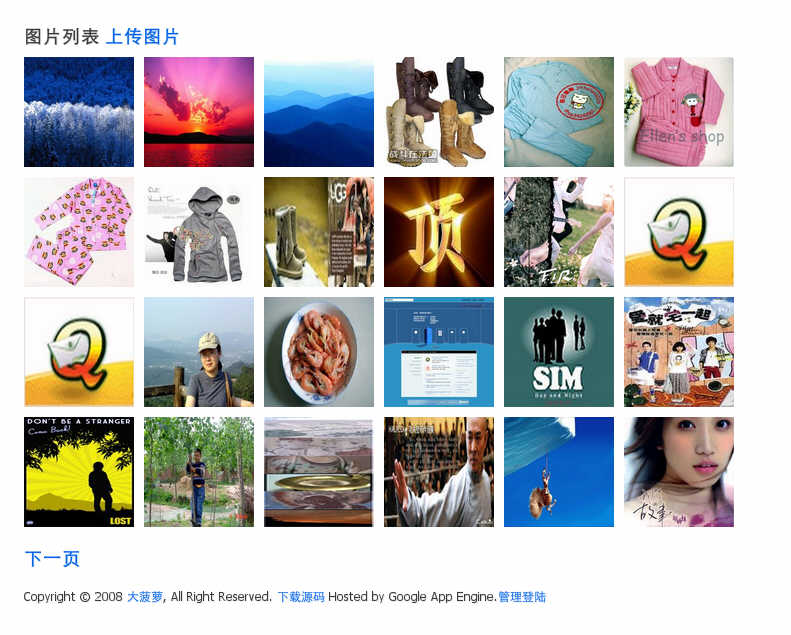
GAE相册程序推荐: diabloimage

说起大菠萝相册来,应该是很久以前的东西了,可是鄙人是刚刚知道的(也许以前不太关心这个。),部署了一个,发现真的不错,于是推荐下。

»

buttobi.net去广告攻略

今天整理ftp软件的时候发现的,buttobi.net是一个日本空间,号称是无限容量,支持php+mysql,唯一缺点是不能绑定域名,貌似小日本的空间都这样,而且是不支持.htaccess的。一直没怎么用,传了个wordpress上去后,发现上下都有广告,于是很郁闷,在网上搜索也找不到去广告的方法,于是自己动手。

过程是复杂的,结果是开心的。以下攻略仅针对wordpress,其他请自行修正。

其实下面的广告超级好去,只要修改footer模板,在</body>前加<style>就可以了。

难的是上面的广告,由于<div style="position: relative; z-index:255;">得控制,<DIV style="MARGIN-TOP: -60px">的方法也不管用了,于是超级郁闷,而且一开始感觉这个广告的插入代码位置不定。在</header>两旁加入了<style></style>之后也没什么反应。

由于wordpress的header中含有部分php代码,开始怀疑插入位置和php标记有关,一开始证明好像是这样的,因为php标记中正好是meta和style的部分。(事实证明我一开始的设想是错误的,那个广告代码插入的位置正好是在style之前)

»

Author image heartnn on #html

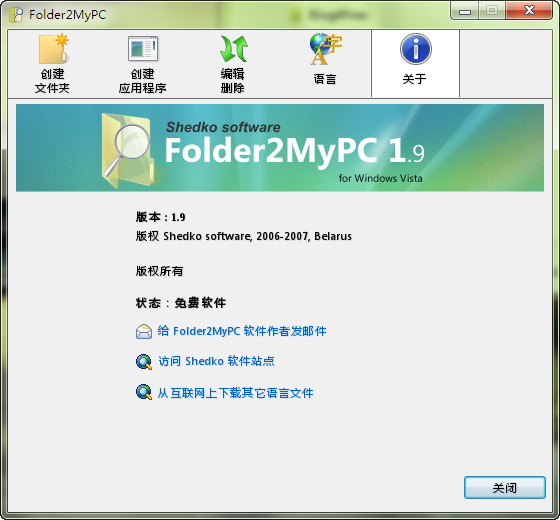
老软推荐: Folder2MyPC

这几日重装快盘的时候,突然发现原来我的电脑下的快盘链接不见了,以前在Win7下删除了快盘的图标,却怎么也恢复不过来了,于是怎么打开都不方便,记得有个什么软件可以把文件夹在我的电脑中显示的,可惜忘了名字,求助于Google,这个软件原来叫Folder2MyPC。

软件貌似N久没有更新了,最新的版本是1.9 for vista,在Win7下使用没有问题。

»